

3 PHÚT ĐỌC
Mã QR cứ quét mãi không được thì ai cũng thấy khó chịu, nhất là khi bạn đang cầm điện thoại chờ cài. Tin tốt là luôn có đường dự phòng: bạn có thể tự nhập đúng thông tin đó bằng tay.
Thử các cách đơn giản trước
Trước hết, vài việc đơn giản đáng thử:

- Phóng to mã QR trên màn hình đang hiển thị.
- Mở mã trên một thiết bị thứ hai, vì chiếc máy bạn đang cài không tự quét được màn hình của chính nó. Bản in cũng dùng được.
- Tăng độ sáng màn hình và giữ máy vững, cách màn hình một đoạn vừa phải.
- Kiểm tra bạn đang dùng Wi-Fi ổn định, vì điện thoại cần kết nối để hoàn tất việc cài.
Nếu quét được mà quá trình cài vẫn dừng, hãy khởi động lại máy và thử thêm một lần.
Thông tin kích hoạt nằm ở đâu?
Thông tin nằm sau mã QR cũng có sẵn dưới dạng văn bản. Bạn tìm thấy nó ở hai nơi:
- My eSIMs, sau khi đăng nhập.
- Email hướng dẫn cài đặt, gửi đến địa chỉ trên đơn hàng.
Dù lấy ở đâu, hãy xem đó là thông tin riêng tư. Mã QR và thông tin kích hoạt chỉ dành cho eSIM của bạn, và ai có chúng đều có thể dùng eSIM đó.
Nhập thông tin thủ công
Khi không quét được, hãy cài thủ công. Cách gọi tên mục trong máy phụ thuộc hãng và phiên bản phần mềm, nên tên menu có thể khác với những gì chúng tôi viết. Nhìn chung bạn làm như sau:
- Kết nối Wi-Fi và mở màn hình thêm eSIM.
- Chọn tùy chọn nhập thông tin thủ công thay vì quét mã.
- Nhập địa chỉ SM-DP+ và mã kích hoạt (activation code).
- Xác nhận rồi làm theo hướng dẫn trên màn hình.
Bạn có thể hình dung địa chỉ SM-DP+ là nơi điện thoại liên hệ để tải eSIM về, còn mã kích hoạt là chìa khóa xác nhận bản tải đó là của bạn. Mã kích hoạt của bạn là một dòng chữ dài bắt đầu bằng LPA:1$. Cách dòng này tách thành hai phần là định dạng chuẩn, thuộc kiến thức chung, và chúng tôi chưa xác nhận trên mọi eSIM. Nếu máy hỏi hai phần riêng, địa chỉ nằm ở phần đầu còn mã là phần sau dấu $ kế tiếp. Nếu máy cho dán cả dòng vào một ô, bạn cứ dán nguyên.
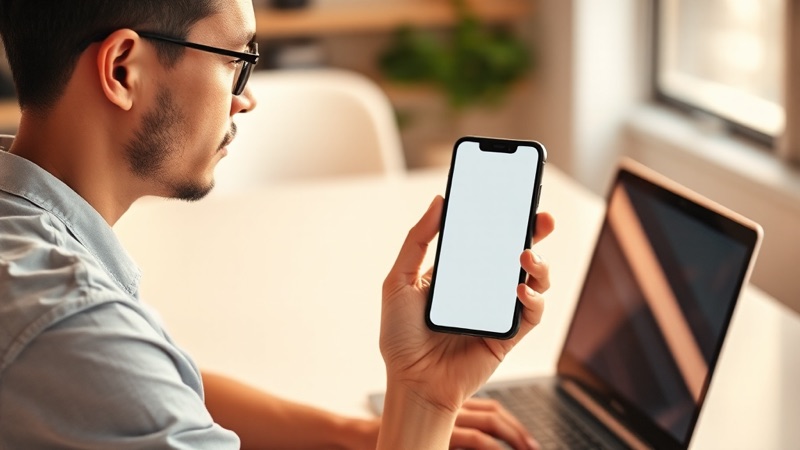
Mã báo đã dùng thì đừng thử lặp lại
Nếu điện thoại báo mã không hợp lệ hoặc đã được sử dụng, bạn hãy dừng lại thay vì thử đi thử lại nhiều lần. Hãy giữ nguyên thông báo trên màn hình hoặc ghi lại nội dung rồi sang bước tiếp theo.
Khi nào nên nhờ hỗ trợ
Nếu bạn đã thử các cách trên và nhập thủ công mà vẫn không được, hãy viết cho support@choesim.com. Kèm số đơn hàng và mô tả ngắn máy báo gì, để chúng tôi xem xét mà không phải hỏi lại bạn nhiều lần. Xin đừng dán mã QR hay mã kích hoạt đầy đủ lên nơi công khai, và đừng đăng ảnh chụp màn hình của chúng.
Nếu bạn chưa kiểm tra máy có hỗ trợ eSIM và đã mở khóa nhà mạng hay chưa, trang kiểm tra thiết bị là nơi nên bắt đầu, vì máy không dùng được eSIM sẽ không hiện tùy chọn thêm eSIM.